Поверх всех окон и игр
Видео не прячется за браузером, редактором или игрой в окне без рамки. Размеры S–XL, фиксация 16:9 и прозрачность от 30 до 100 % (в Premium). Поверх всех окон — бесплатно и без ограничений.
DeskTubo — мини-проигрыватель для YouTube на Windows. Видео, трансляции и их чат остаются поверх других приложений, пока вы работаете, учитесь или играете, — и ни одной лишней вкладки.

Так DeskTubo выглядит на рабочем столе. Переключайте вкладки, чтобы увидеть главное.
На трансляциях чат YouTube открывается колонкой сбоку от видео — тот же, что на сайте YouTube: читать, писать, модерировать.
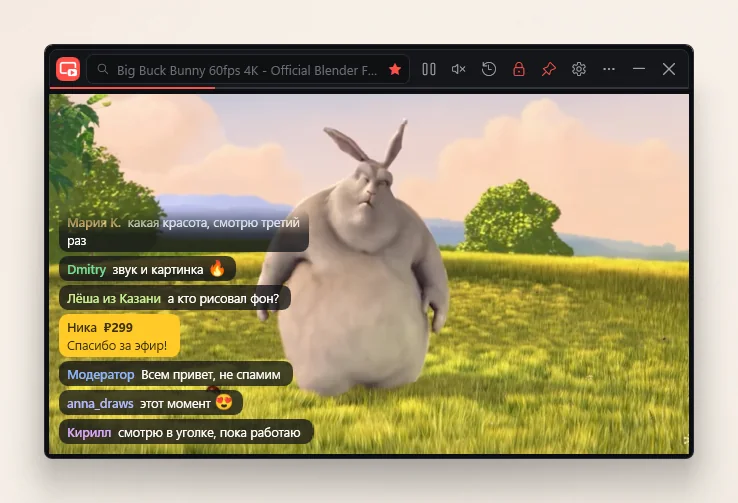
Строка поиска — прямо на панели. Результаты с превью, длительностью и просмотрами открываются в самом окне.

История с полоской просмотренного: видео продолжается с того места, где вы остановились. Избранное никуда не пропадёт.
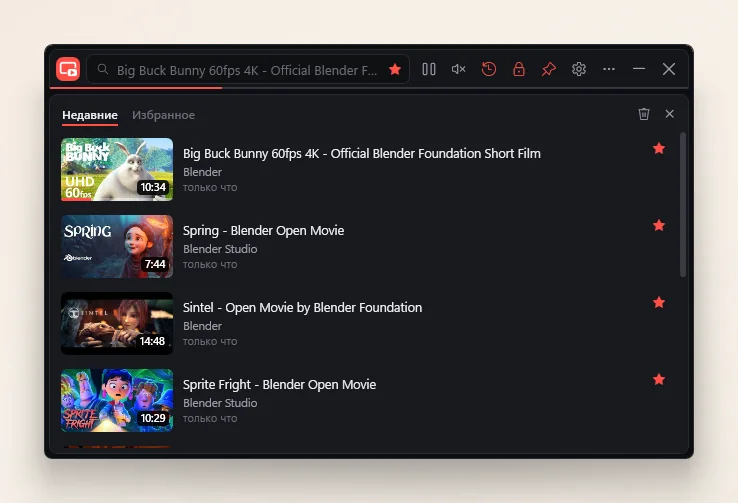
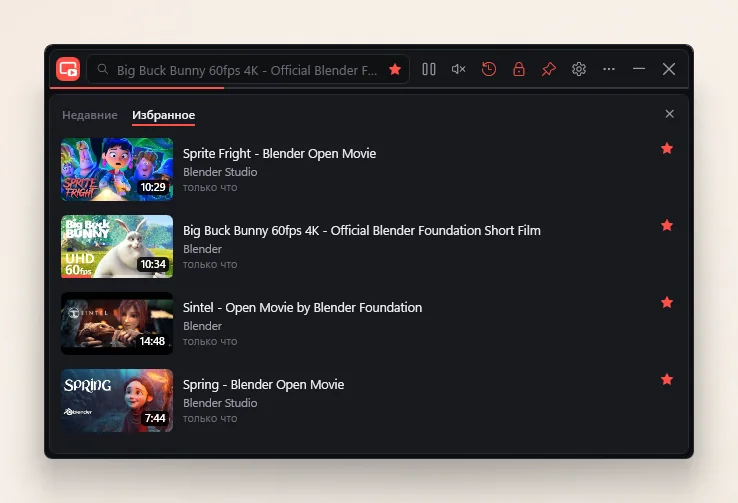
Кнопки YouTube больше не выскакивают, а случайный клик не ставит на паузу. Управление — у DeskTubo: колесо — громкость, край панели — перемотка с главами.
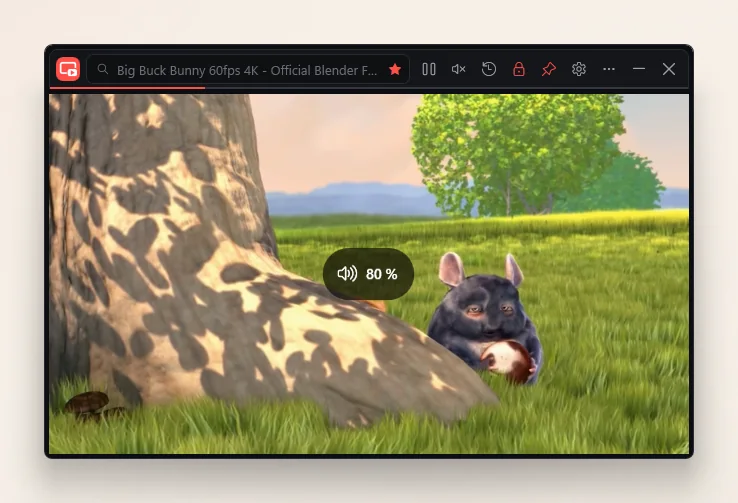
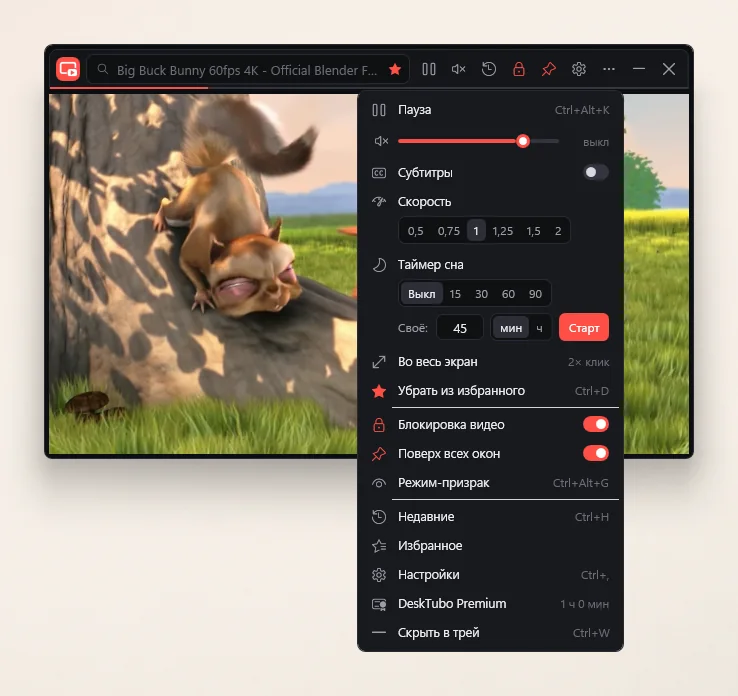
Громкость, субтитры, скорость, таймер сна, полный экран, блокировка, «поверх всех окон» и режим-призрак — одним списком.
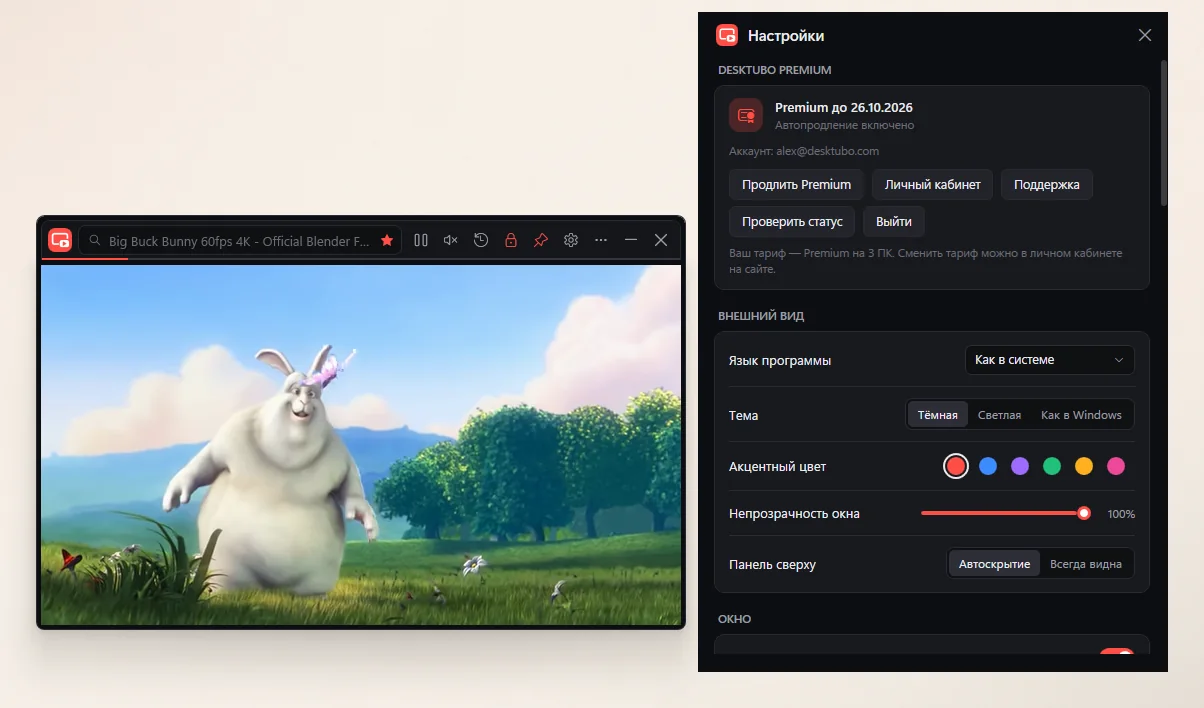
Тема подстраивается под Windows, цвет акцента — на выбор, прозрачность окна — от 30 до 100 %. Размеры S, M, L, XL и фиксация 16:9.
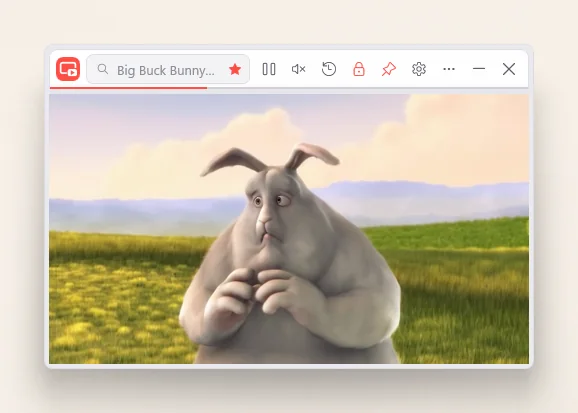
Видео — краем глаза, а работа, учёба и игра не прерываются.
Видео не прячется за браузером, редактором или игрой в окне без рамки. Размеры S–XL, фиксация 16:9 и прозрачность от 30 до 100 % (в Premium). Поверх всех окон — бесплатно и без ограничений.
Окно становится полупрозрачным, а клики проходят сквозь него — в игру или программу под ним.
Ищите прямо в окне. Посмотрели ролик — кнопка «←» или Alt+← вернут к тем же результатам, на то же место.
Пауза, звук и окно — прямо из игры. Любое сочетание можно сменить в настройках, в том числе на кнопку мыши.
Окно тянется к краям и углам экрана и остаётся там, даже когда меняет размер или открывается чат.
Гайд, стрим или музыка — в окне поверх игры на ПК. Нужно одно: запустить игру в оконном режиме без рамки.

Включается в настройках графики игры и может называться «Без рамки», Borderless или «Полноэкранный в окне». В обычном полноэкранном режиме игра закрывает собой все окна — так устроена Windows.
Режим-призрак (Ctrl+Alt+G) делает окно полупрозрачным, и мышь работает сквозь него, как будто окна нет.
Ctrl+Alt+K — пауза, Ctrl+Alt+M — звук, Ctrl+Alt+Y — спрятать или показать окно. Стримерам — «Только чат» поверх игры.
Без подписки смотреть видео, искать и держать окно поверх всех окон и игр можно бесплатно и без ограничений. Режим-призрак, прозрачность, управление из игры, блокировку и таймер сна можно пробовать 30 минут в день. Когда захочется без ограничений — войдите в аккаунт в настройках и оформите Premium: кабинет откроется в браузере уже с входом, а программа сама заметит оплату.
Установщик для Windows 10 и 11 — всё нужное уже внутри, ничего доустанавливать не надо.
Нажмите Ctrl+V со ссылкой или найдите ролик в строке поиска.
Перетащите в угол и выберите размер — окно останется над остальными программами, а DeskTubo запомнит место до следующего раза.
Смотреть, искать и держать окно поверх всех окон и игр можно бесплатно всегда. Premium открывает режим-призрак, прозрачность, управление из игры и всё остальное без ограничений — на столько компьютеров, сколько вам нужно.
Для одного компьютера
Дом, работа и ноутбук
Для всей семьи
Тариф можно сменить в любой момент: оставшиеся дни пересчитаются по цене нового. Оплата картой российского банка или через СБП. Premium включается в программе сам после входа в аккаунт.
Откройте видео в DeskTubo — окно само остаётся поверх всех окон и других приложений: браузера, редактора, мессенджера. Кнопка с булавкой на панели выключает и включает это. Поверх всех окон — бесплатно и без ограничений.
Запустите игру в оконном режиме без рамки (в настройках графики: «Без рамки», Borderless или «Полноэкранный в окне») и откройте видео в DeskTubo — окно останется поверх игры. В обычном полноэкранном режиме игра закрывает все окна — так устроена Windows. Режим-призрак (Ctrl+Alt+G) пропускает клики в игру, а горячие клавиши работают прямо из неё. Поверх игры окно держится бесплатно; режим-призрак и управление из игры — функции Premium, бесплатно они работают 30 минут в день.
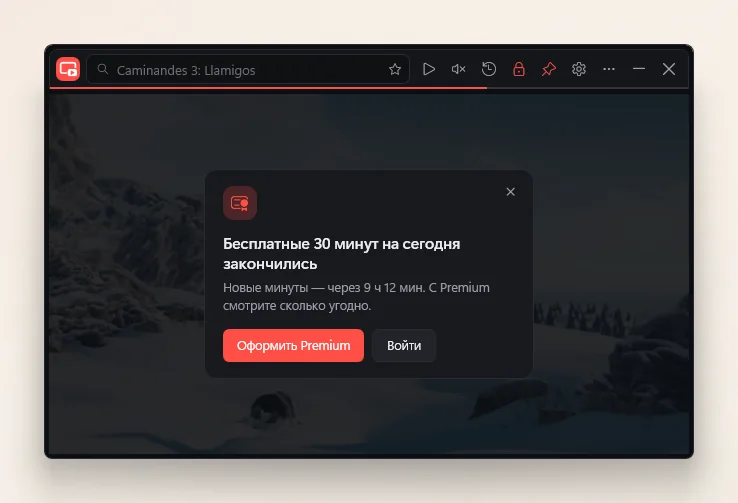
Просмотр, поиск, окно поверх всех окон и игр и чат трансляции — бесплатно и без ограничений. Бесплатные минуты нужны только для функций Premium — режима-призрака, прозрачности, управления из игры, блокировки и таймера сна — и тратятся, только пока одна из них включена и играет видео. Новые минуты приходят каждый день в полночь.
Видео продолжит играть поверх всех окон. Режим-призрак, прозрачность, управление из игры, блокировка и таймер сна отключатся до полуночи, а DeskTubo предложит Premium. Настройки, избранное и история никуда не денутся.
Режим-призрак, прозрачность окна, управление из игры горячими клавишами и кнопками мыши, блокировка от случайных щелчков и таймер сна — без ограничений по времени. А ещё избранное без ограничений (бесплатно — до 10 видео), вся история (бесплатно — последние 10) и продолжение просмотра с того же места.
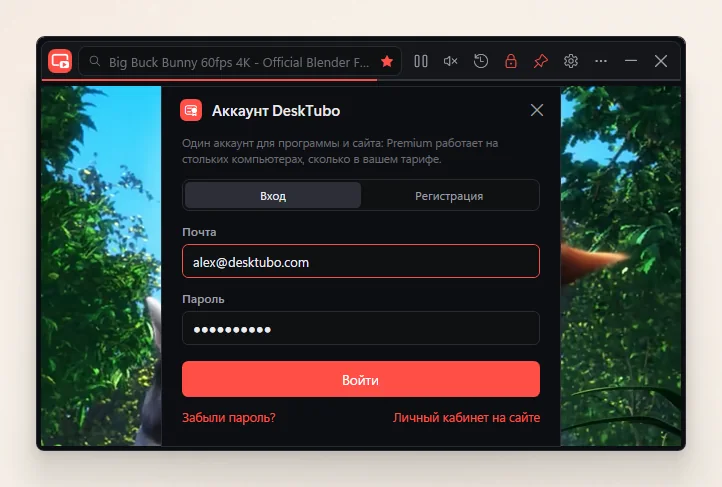
Настройки (шестерёнка) → «DeskTubo Premium» → «Войти». Оплатить можно оттуда же: кнопка откроет личный кабинет в браузере уже с входом.
Нет, автоматических списаний нет: Premium действует оплаченный срок. Продлить его можно в личном кабинете в любой момент — дни добавятся к сроку. За три дня до окончания придёт напоминание на почту.
На стольких, сколько в тарифе: 1, 3 или 5 одновременно. Лишний компьютер отключается в личном кабинете, а тариф меняется в любой момент — оставшиеся дни пересчитаются по цене нового.
Нет. В установщике DeskTubo уже есть всё, что нужно программе, включая .NET. Прав администратора он не просит. Отдельно нужен только Microsoft Edge WebView2 — он встроен в Windows 11 и обновлённую Windows 10, а если его нет, установщик предложит скачать его с сайта Microsoft.
Нет. Войти в YouTube внутри DeskTubo можно по желанию — чтобы видеть подписки или писать в чат. Аккаунт DeskTubo отдельный и нужен только для Premium.
Видео с YouTube без интернета не показать. Если недоступен только наш сервер, Premium работает до 7 дней, а бесплатные минуты считаются на компьютере до суток.
Установка за минуту, всё нужное внутри — и видео уже в окне поверх всего, бесплатно и без ограничений. Захочется большего — Premium добавит режим-призрак, управление из игры и остальное одним нажатием.
В кадрах — открытые фильмы Blender Studio (Big Buck Bunny, Spring, Sintel, Sprite Fright и другие), лицензия CC BY. Игра и трансляция на скриншоте с игрой принадлежат их правообладателям, ники зрителей скрыты.