Начало
Установите DeskTubo (в установщике уже есть всё нужное, включая .NET) и запустите его из меню «Пуск» — в правом нижнем углу появится небольшое окно. Откройте видео любым способом:
- скопируйте ссылку на YouTube и нажмите Ctrl+V в окне;
- введите название в строке поиска (Ctrl+L);
- перетащите ссылку из браузера прямо на окно.
Подходят обычные видео, Shorts, трансляции, плейлисты, ссылки с таймкодом и YouTube Music.
Окно и панель
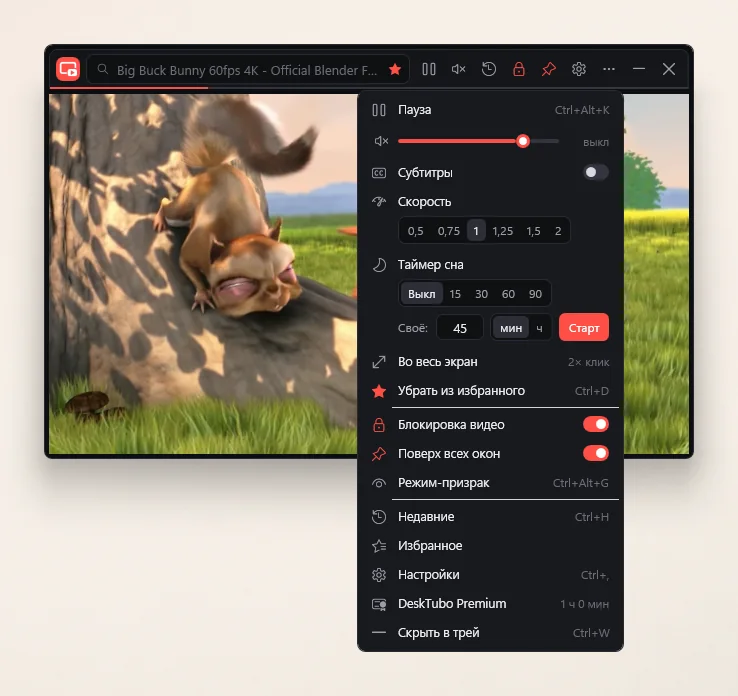
Панель с кнопками появляется над видео, когда на него наведён курсор. Окно перетаскивается за панель или логотип, размер меняется за края. У краёв и углов экрана окно прилипает и остаётся там.
- Поверх всех окон — кнопка-булавка.
- Призрак (Ctrl+Alt+G) — окно становится полупрозрачным, клики проходят сквозь него.
- Размеры — S, M, L, XL в настройках и фиксация 16:9.
- Меню «⋯» — всё, что не поместилось на панель: скорость, субтитры, таймер сна, избранное.
YouTube поверх игры
Чтобы видео оставалось поверх игры:
- в настройках графики игры включите оконный режим без рамки — он может называться «Без рамки», Borderless или «Полноэкранный в окне»;
- откройте видео в DeskTubo и поставьте окно туда, где оно не мешает;
- если окно мешает кликам, включите режим-призрак (Ctrl+Alt+G) — клики пройдут в игру;
- пауза и звук — прямо из игры: Ctrl+Alt+K и Ctrl+Alt+M.
В обычном полноэкранном режиме игра закрывает собой все окна, в том числе DeskTubo, — так устроена Windows.

Поиск, недавние и избранное
Результаты поиска и списки открываются прямо в окне. Кнопка с часами показывает недавние видео и избранное. Звёздочка в строке поиска (Ctrl+D) добавляет текущее видео в избранное.

Трансляции и чат
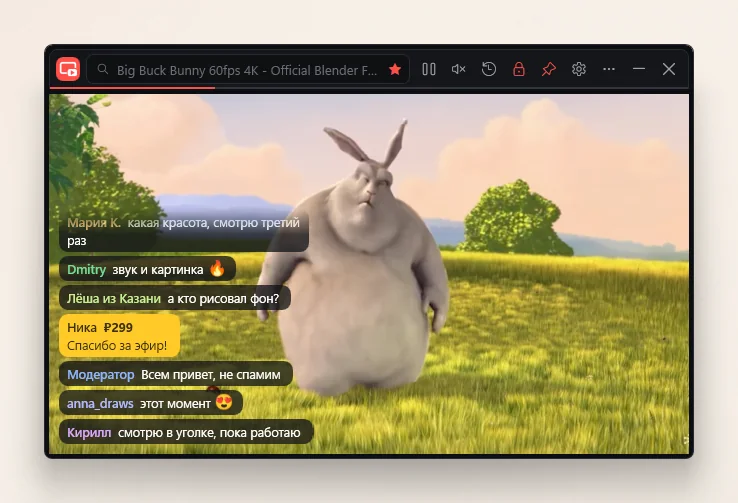
У трансляции с чатом на панели появляются кнопки чата:
- Поверх видео — сообщения зрителей появляются прямо на видео, внизу слева. Только чтение, окно не меняет размер.
- Сбоку — настоящий чат YouTube рядом с видео: писать, модерировать, суперчаты. Для этого войдите в YouTube в настройках.
- Только чат — видео скрыто и без звука, остаётся одна колонка чата. Удобно стримерам.
Блокировка видео
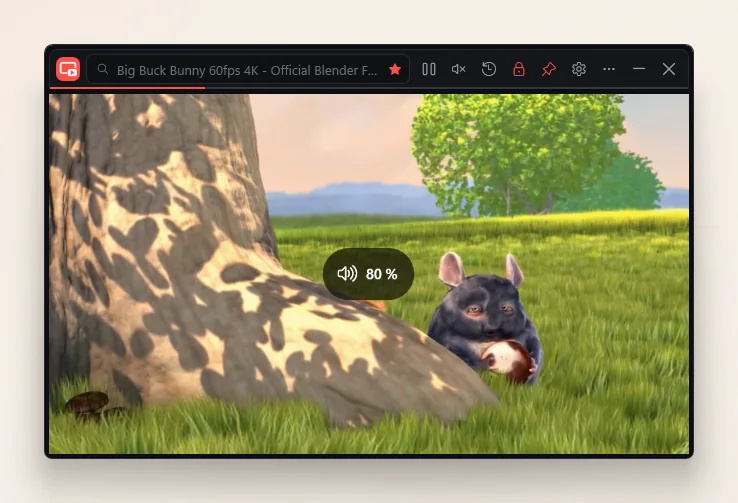
Кнопка с замком закрывает видео от случайных кликов. Щелчок ставит на паузу, двойной щелчок — на весь экран, колесо меняет громкость, нижний край панели — полоса перемотки.
Горячие клавиши
| Ctrl+Alt+Y | показать или спрятать DeskTubo (из любой программы) |
| Ctrl+Alt+K | пауза и продолжение |
| Ctrl+Alt+M | выключить и включить звук |
| Ctrl+Alt+G | режим-призрак |
| Ctrl+V | открыть ссылку из буфера |
| Ctrl+L | поиск |
| Ctrl+H | недавние |
| Ctrl+D | в избранное |
| Ctrl+W | спрятать в трей |
Premium и аккаунт
Без подписки DeskTubo показывает 30 минут видео в день. Минуты тратятся, пока видео играет или открыт чат трансляции. Когда они закончатся, видео встанет на паузу до полуночи.
- Откройте ⚙ → «DeskTubo Premium» → «Войти» и создайте аккаунт или войдите в существующий.
- Нажмите «Оформить Premium» — личный кабинет откроется в браузере, вы уже будете в нём авторизованы.
- Оплатите. Через минуту программа сама получит Premium; можно нажать «Проверить статус».
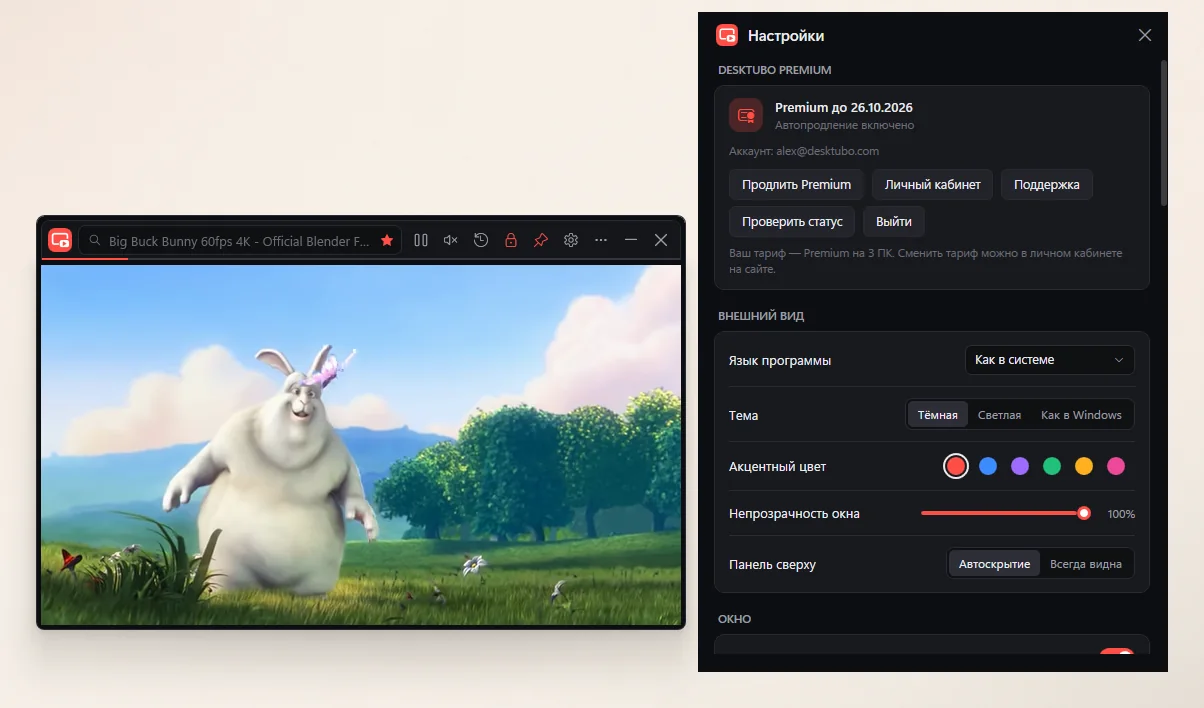
Тариф выбирается по числу компьютеров — 1, 3 или 5: столько их может работать с одним аккаунтом одновременно. Лишний компьютер отключается в личном кабинете, тариф меняется там же — оставшиеся дни пересчитаются по цене нового. Без связи с нашим сервером Premium работает до 7 дней. Автопродление выключается в кабинете в любой момент.
Если что-то не так
- Видео не открывается — некоторые авторы запрещают встраивание: DeskTubo сам откроет полную страницу YouTube. Если нет — выберите движок «Страница YouTube» в настройках.
- YouTube не работает без прокси — укажите адрес прокси в настройках («Сеть») и перезапустите программу.
- Окна не видно поверх игры — переключите игру в оконный режим без рамки: в полноэкранном она закрывает все окна.
- «Нет связи с сервером DeskTubo» — проверьте интернет и антивирус и нажмите «Повторить».
- «Слишком много компьютеров» — отключите старый компьютер в личном кабинете и войдите снова.